Nebo 首次启动与新手引导 2026
打开应用后先做三件事
第一次打开 Nebo 或 MyScript Notes,建议按下面的顺序完成初始设置:
- 创建或登录 MyScript 账号
- 选择手写识别语言
- 试试笔势编辑(不抬手就能勾除删除)
创建 MyScript 账号
为什么需要账号
MyScript 账号是 Nebo/MyScript Notes 的核心身份体系,它不收集你的笔记内容,但提供以下能力:
- 跨设备同步:在 iPad、Android 平板、Windows 上同步同一份笔记
- 云存储连接:绑定 iCloud / Google Drive / Dropbox
- 购买状态:解锁终身买断或订阅,在 10 台设备上共享
- AI 功能:AI 总结、测验、闪卡等需要账号才能使用
账号怎么建
三种方式任选:
- 邮箱注册
- Google 账号一键登录
- Apple ID 一键登录
注意:Windows 上的 Nebo 和 iOS/Android 上的 MyScript Notes 必须登录同一个 MyScript 账号才能跨平台同步。
账号是免费的
创建 MyScript 账号本身完全免费,与你买不买付费版无关。免费版用户也需要账号才能使用云同步功能。
初始界面导览
打开 Nebo 后你会看到主界面,结构很清晰:
左侧/顶栏:库视图
所有笔记本、文档、白板、PDF 的总览。这是你所有笔记的家。
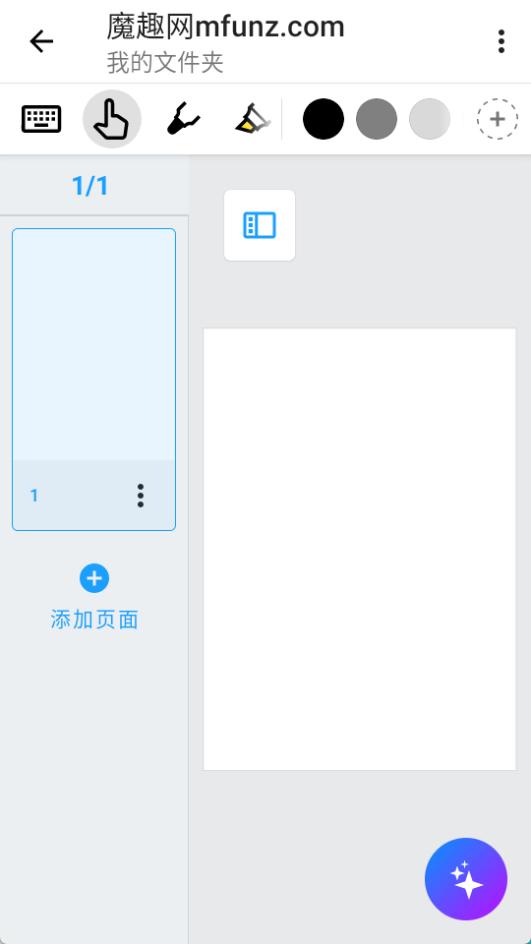
顶部工具栏(进入具体笔记本后)
从左到右的核心工具:
- 笔:手写笔刷,可切换样式(钢笔、圆珠笔、毛笔等)和颜色
- 荧光笔:高亮颜色,半透明覆盖
- 套索:框选手写内容,可移动、复制、删除、转文字
- 形状:手绘后停顿自动变完美形状
- 文字:打字输入模式
- 数学:手写数学公式,支持多行和简单计算
- 页面控制:添页、跳转、目录
右手边:页面预览条
在笔记本或白板模式下,右侧可以显示所有页面的缩略图,快速跳转到特定页面。
选择手写识别语言
Nebo 默认安装两种语言:
- 英语(始终识别,与任何选定语言并行)
- 设备语言(如果在 66 种支持语言之列)
如何切换识别语言
- 打开设置 → 手写识别语言
- 从 66 种语言中选择你的主要手写语言
- 可以随时在任何笔记内切换语言
注意:每页笔记只能选一种识别语言,但英语始终会同时被识别。
66 种语言包括
主要覆盖:
| 分类 | 语言举例 |
|---|---|
| 东亚 | 简体中文、繁体中文、日语、韩语 |
| 拉丁语系 | 英语、法语、西班牙语、德语、意大利语、葡萄牙语 |
| 东欧 | 俄语、波兰语、捷克语、匈牙利语 |
| 其他 | 阿拉伯语以外的大多数主流语言 |
暂不支持:希伯来语、阿拉伯语、波斯语、乌尔都语等从右到左书写的语言。
第一下笔:试试不抬手的编辑
Nebo 最独特的体验是笔势编辑(Pen Gestures)。不需要切换到橡皮工具,直接用笔画就能编辑:
| 笔势 | 效果 |
|---|---|
| 用笔画一道斜线划过文字 | 勾除删除——被划掉的字消失 |
| 在字下面画一条波浪线 | 加下划线强调 |
| 画两条横线穿过字 | 删除(类似勾除) |
| 在两个字母间画竖线 | 断点——把连写的字分开 |
| 画一个向上的弧线跨越两行 | 连接——把两行合并 |
这个功能是 Nebo 和其他笔记应用拉开差距的关键。熟练掌握后,手写速度几乎和真实在纸上写一样快。
建议的学习路径
如果是第一次用 Nebo,建议按这个顺序上手:
| 步骤 | 目标 | 预计时间 |
|---|---|---|
| 1 | 写几行普通手写,感受书写手感 | 5 分钟 |
| 2 | 试试勾除删除和下划线强调 | 5 分钟 |
| 3 | 用套索选中一段手写 → 转文字 | 3 分钟 |
| 4 | 手绘一个圆 → 停顿 → 变成完美正圆 | 2 分钟 |
| 5 | 打开白板模式,写几行 + 画几个形状 | 5 分钟 |
| 6 | 导入一个 PDF → 批注两笔 → 导出 PDF | 5 分钟 |
整个流程不超过半小时,就能掌握 Nebo 80% 的核心使用方式。
常见新手误区
误区一:Nebo 只是"能把手写转文字"
实际:转文字只是表面功能,Interactive Ink 让笔画本身就是可编辑对象——你可以选一段、转文字、删除、移动,而不需要先拍图、等 OCR。
误区二:需要专门学怎么用
实际:大多数人 15 分钟内就能上手。Nebo 的交互是"像在纸上写,加上几个手势",没有陡峭的学习曲线。
误区三:免费版不能用
实际:免费版功能很多(PDF 导入导出、搜索、云同步都能用),只是每页限 5 页。可以充分体验再决定是否购买。